


iPhone存储空间不足?网友实测关1功能即减82GB!附4步教学
【iPhone存储空间 / 释放空间 / 系统资料爆满 / 容量不足 / iOS升级】准备去旅行拍照,手机却突跳出“iPhone存储空间不足”警告?不少 Apple 用户更新 iOS 后,发现“系统资料(System Data)”离奇暴增至超过 100GB。近期有 Threads 网友分享一招实测有效且“瘦身”的方法,只需在 iPhone 设置中关闭 1 个预设功能,即可瞬间释放高达 82GB 容量!本文为你整理完整操作教学及网友实测效果。
更新iOS后系统资料疯狂增长?两周暴增至106GB
去旅行拍美照最怕手机存储空间不足,而去年 iOS 16 正式推出,不少 iPhone 用户纷纷更新体验新功能及全新界面,但却传出“存储空间离奇消失”的问题。近日有网友在社交平台分享,指其手机更新后,系统资料占用量持续飙升,最高竟突破 106GB,导致手机容量爆满。幸而,该用户意外发现一个简单设置,只需一键操作即可成功“瘦身”。
▼有网友的iPhone系统资料多达 30 GB ▼
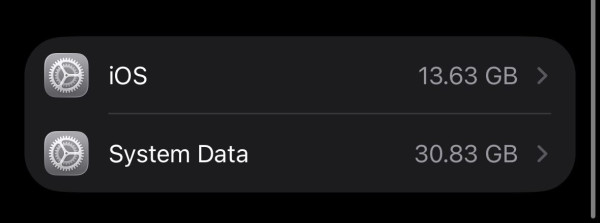
该名用户在 Threads 发文警告,指自己更新系统后,发现存储空间被不明原因蚕食。据其观察,两星期前系统资料仅占 86GB,昨日已增至 103GB,今早醒来更达 106GB。正当他打算重设手机之际,却找出了解决方案,成功令系统资料由 106GB 降回 24GB,足足释放了 82GB 的珍贵空间。
简单一招:关闭分析功能即时见效
根据该用户分享,解决方法并不需要复杂的技巧,只需进行以下步骤:
1.进入手机“设置”
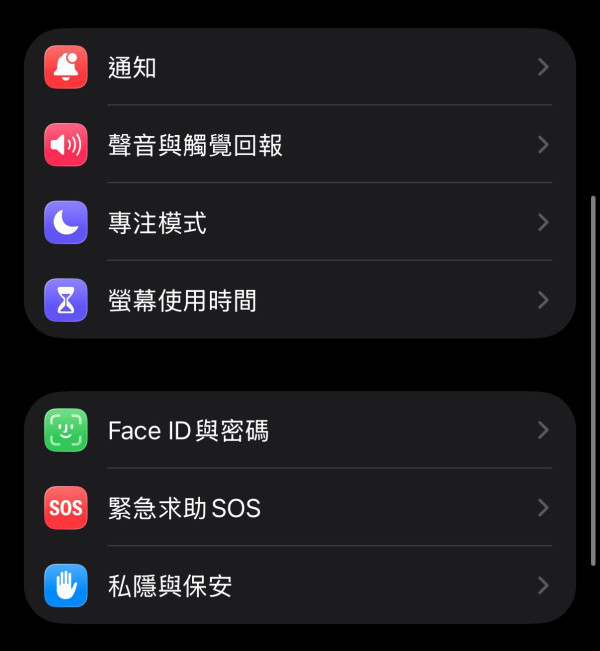
2.选择“隐私与安全性”
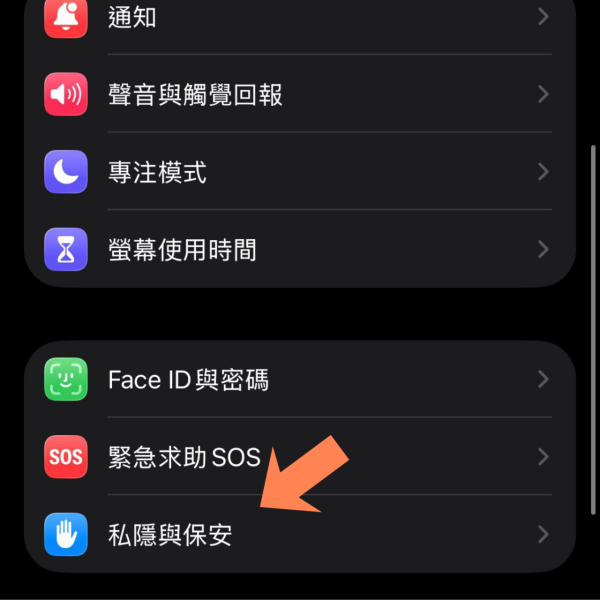
3.点选“分析与改进”
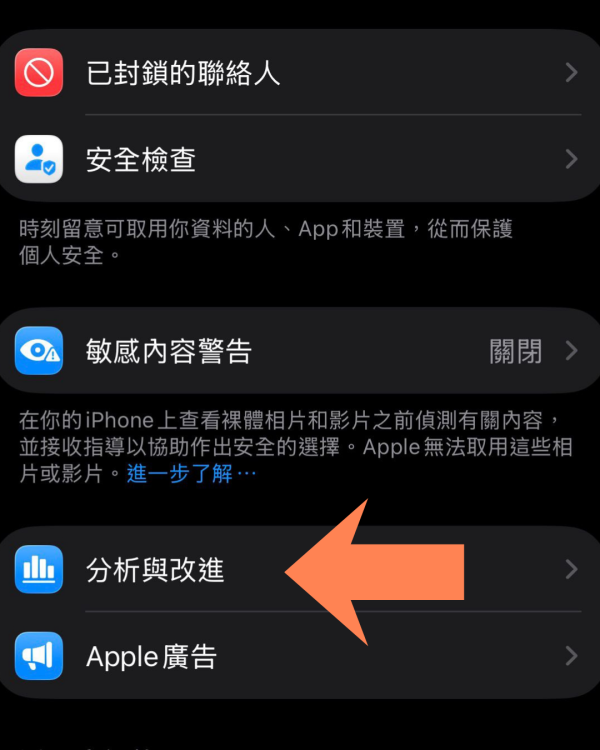
4.关闭“共享 iPhone 分析”选项。
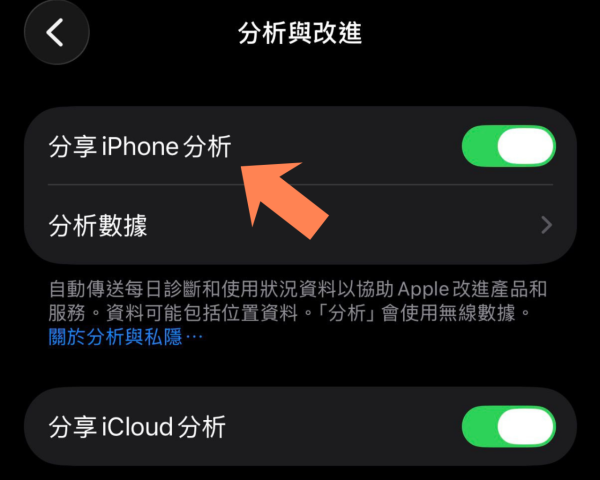
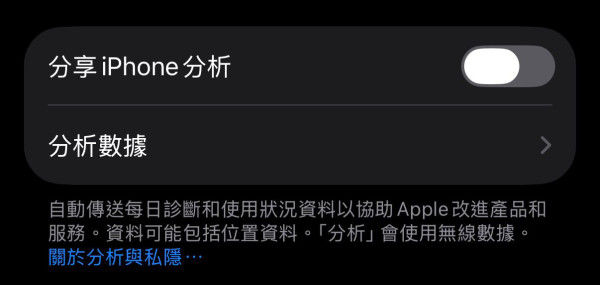
该用户形容关闭后效果“立竿见影”,系统资料占用量即时下降。据了解,该功能主要用于收集用户使用数据并传送给 Apple 以改进产品,关闭后并不会影响手机的日常操作。
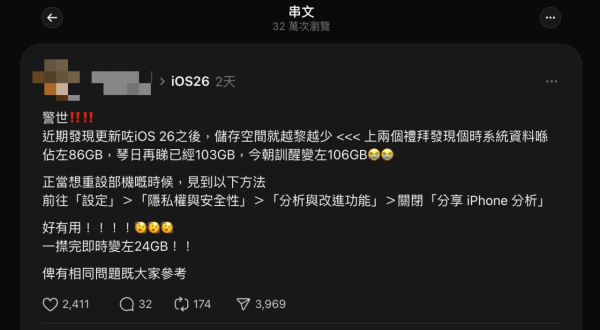
网友实测:一早就该关闭!
帖文随即引发大量网友实测。部分人留言表示“有用”,认为该功能向来耗费系统资源,“一早就该关闭”。不过,亦有网友反映实测后效果不明显,指出即使本身已关闭该功能,系统资料仍占用超过 10GB 空间。除了关闭分析功能外,有其他网友建议若遇到系统缓慢或卡顿,可尝试重新开机或更新至 iOS 16.2 等修正版本。
来源:kakaman.7@Threads
原文:UTravel
港生活人气本地热话
↓【限时抢⚡】本木序蜂蜜酵素私密护理系列↓
↓预防感染、急救、日常保养↓

↓ 送您AQUA PRO+TECH婴幼儿出游消毒套装✨↓

 U GO 本週好去處