


Gmail塞满垃圾邮件载入超慢?乱点“取消订阅”恐中招!专家教6招隐藏设定一劳永逸自动清空
电邮|Gmail|垃圾邮件|Gmail收到好多没用的电邮,日日都要手动删除应该系好多人都经历过的事,甚至现在这么多诈骗电邮,哪怕你看到“取消订阅”的选择出现,我们都不敢点进去。想要解决这个问题,其实我们可以使用一些Gmail本身就存在的工具,例如是使用筛选器、别名功能,及举报邮件等方式去减少各种垃圾邮件,还邮箱一个干净的空间,不再被不必要的邮件淹没我们重要的信息。所以正在面对太多电邮涌入的各位可要看下文了解方法才行!
每日有大量邮件充斥Gmail 怎么清除也阻不了?
在我们常使用的电邮里,经常都会收到各种促销、更新,甚至是垃圾邮件等,通常我们都会用封锁或按邮件给予的取消订阅邮件的方式来隔绝它们,但这样一来麻烦,二来不清楚哪个是诈骗邮件,点击其给予的连接随时中毒或资料被盗,三来哪怕解决了部分邮件,它们还可以透过改用电邮地址、直接不提供“取消订阅”的选项来纠缠我们。
6招解决不必要邮件的接收问题
外媒《Android Police》分享了一些能解决接收各类无用邮件的方式。分别是利用筛选器、封锁网域、使用别名、不再打开不信任的电邮、举报垃圾邮件,以及使用备用电邮等。
解决电邮泛滥|1.使用筛选器
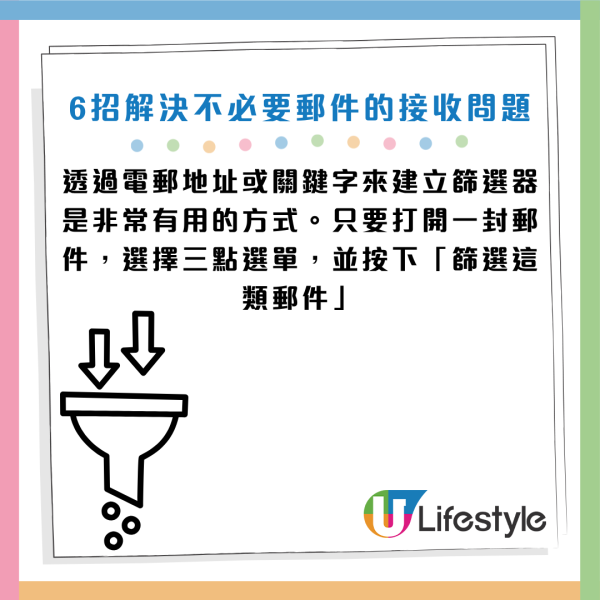
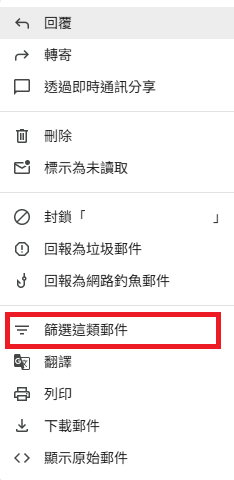
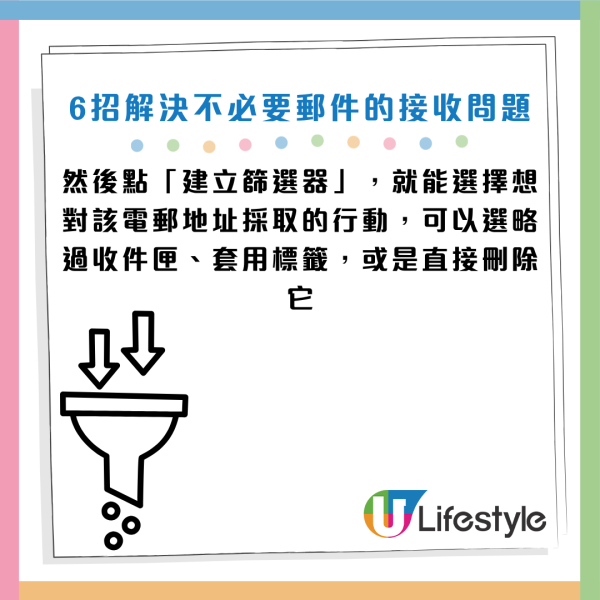
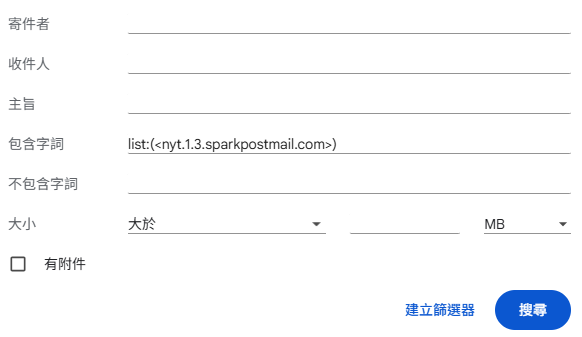
透过电邮地址或关键词来建立筛选器是非常有用的方式。只要打开一封邮件,选择三点菜单,并按下“筛选这类邮件”,然后点“建立筛选器”,就能选择想对该电邮地址采取的行动,可以选略过收件匣、套用标签,或是直接删除它。当再接收到该电邮地址寄来的邮件时,Gmail会根据我们的选择做出相应行动,不用再手动操作。另外也能直接在搜索中输入关键词,然后进行筛选;也能用“将筛选器同时套用到2个相符的会话群组”,让已接收的邮件也一并自动处理。
解决电邮泛滥|2.封锁整个网域
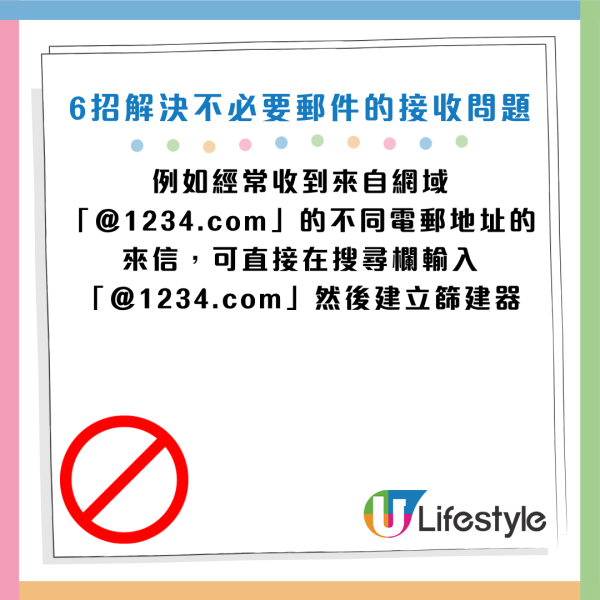
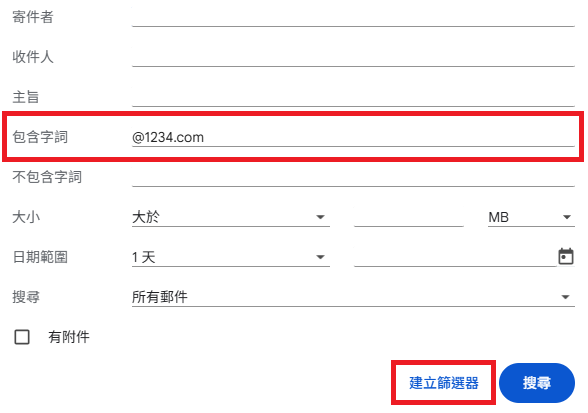
有时就算封锁了一个电邮地址,那些宣传、垃圾邮件仍能透过改用另一个电邮地址重新寄信,这时单一的筛选就没有用了。此时,我们不需一个个筛选电邮地址,而是可以针对整个网域进行封锁,例如经常收到来自网域“@1234.com”的不同电邮地址的来信,可直接在搜索栏输入“@1234.com”然后建立筛选器,这样就能选择直接删除这些网域的来信,或跳过收件匣等,那任何使用该网域的电邮都不会再影响到我们。
解决电邮泛滥|3.利用别名功能
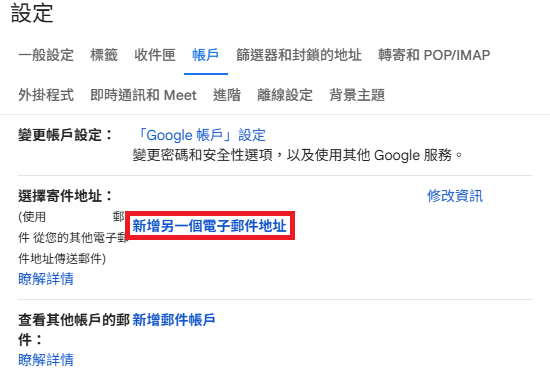
想要知道那些我们不想接收的电邮到底从何而来,我们可使用Gmail的“新增另一个电子邮件地址”选项。假设本身电邮是“Google@gmail.com”,就可以为电邮再加入一个名为“Google+shopping@gmail.com”的变体地址,两个地址都能接收电邮,却又能显示出各个邮件到底是寄给哪个电邮的。这时便可在购物时输入一个变体、接收资讯时输入另一个变体,从而分辨那些从未见过或是不想接收的电邮,是从哪儿得知自己的电邮地址,并进行筛选了。



解决电邮泛滥|4.停止打开不信任的邮件
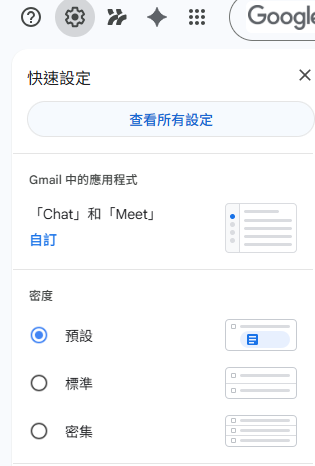
选择性地打开邮件也能防止各种邮件的接收频率。因为不少行销邮件内都包含着追踪像素图像,当我们打开邮件时就会被载入,那时它会向发件人发出信号,告知他这个电子邮件是活跃、常被使用的,这或会使发件人更愿意给我们寄送更多邮件。所以在发现未知发件人、奇怪主旨、夸张的优惠讯息,就不该打开它们,而是直接删除。再者,可在设定的图片选项中选取“显示不明外部图片时,必须先询问我”,这样就能禁止图片自动载入而发送讯号的情况。
解决电邮泛滥|5.举报垃圾邮件
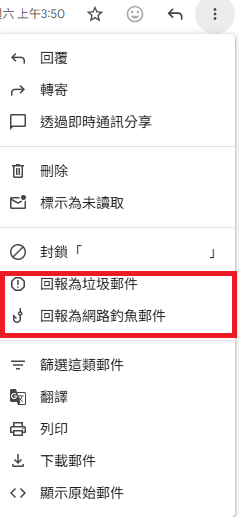
虽然直接删除邮件也能够清理收件匣,但这样不能减少收到这类垃圾邮件的问题。对那些邮件选择“回报为垃圾邮件”或“回报为网络钓鱼邮件”,在长期的回报后,就能实际减少收到这类邮件的数量,将其移至垃圾邮件,并利用这些信号改进Gmail的过滤功能。

解决电邮泛滥|6.分开使用不同电子邮件
使用主要电子邮件时应再小心考虑,例如利用主电邮注册、购物,及来访不知道会否再去的网站,在像行动的积累之下,Gmail会收到各类电邮的机会也会变多。所以根据场合使用不同的电邮地址也是不错的方式,例如主电邮用于工作、银行、基本资讯;而购物、订阅网站资讯等,则可使用备用电邮或变体电邮,这样哪怕再收到不同的垃圾邮件,也不会那么容易地干扰到主电邮的宁静。




通过设定筛选器、封锁发件人或关键词、不随意打开邮件、回报垃圾邮件,以及限制主电邮的使用场合等,就能使我们更轻松地管理邮箱。
资料来源:《Android Police》、Google
港生活人气本地热话

↓【送礼】七海健络康复草天然减痛膏500支↓

↓【限时抢⚡】moonwell尊贵花胶食疗系列养生炖汤↓
↓正宗原条花胶筒|滋阴养颜↓

 U GO 本週好去處