

Canva教学一文看懂︱零基础10分钟上手学会使用Canva!6大 AI 制图功能秒速修图
Canva技巧︱Canva教学︱以往大多剪片以及修图功能都需要使用Adobe旗下的软件,不过往往因为价格昂贵以及步骤繁复,初学者未必容易掌握到个中技巧。而Canva相对上只有在网站登录账号就可以使用,加上多个 AI 制图功能,有助各位可以秒速修图,即看以下教学啦!
Canva 是近年一款广受欢迎的线上设计工具,以其简单直观的操作界面和丰富的素材资源而闻名,非常适合设计新手及非设计专业人士使用。它提供多样化的设计模板,覆盖了社交媒体贴文、简报、名片、海报等各种需求,让用户可以轻松上手并快速创建专业级的视觉内容。目前,Canva 设有多个 AI 功能,可以为用户快速完成对相片、影片的编辑工作。今次就为大家介绍当中 6 款非常方便,而且是经常用到的超方便功能。
Canva 6 大 AI 功能
Canva AI 功能│背景移除工具
无论是影片或者相片,都能使用“背景移除工具”,当开启相关档案后,再按“背景移除工具”键,Canva 就会自动以 AI 分析,并自动侦测主体及完成去背工作,以今次测试的相片为例,自动去背过程只需 2、3 秒,不但快速而且效果也十分理想。若要处理影片,操作方法也完全相同。
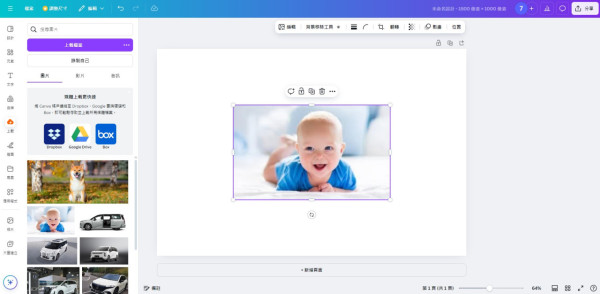
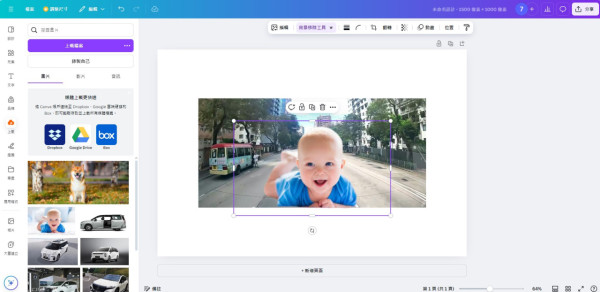

完成去背后,大家可以将主体物件复制到其他专案,或者为它套用全新背景。
Canva AI 功能│魔法橡皮擦
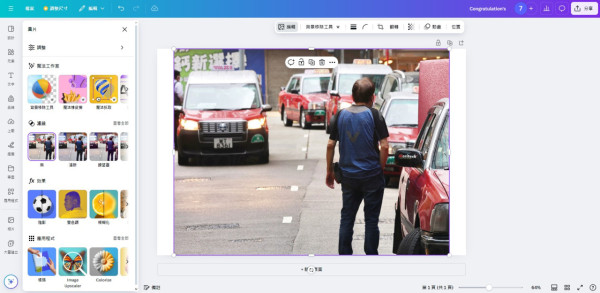
大家在拍照时,很经常都会遇上一些不希望入镜的景物,不过只要用 Canva 的魔法橡皮擦,就可以轻松一笔勾销。开启相片后,只要按编辑就能找到此功能
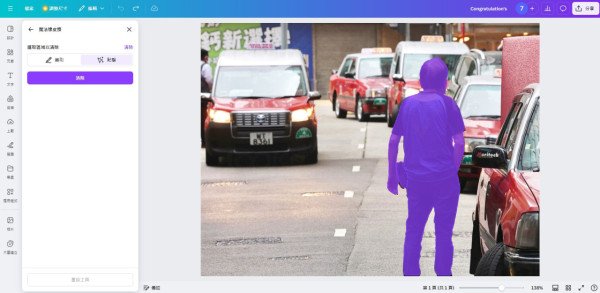
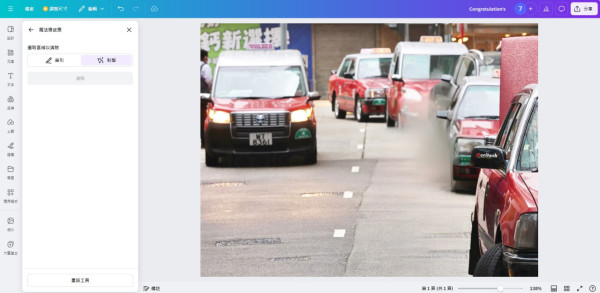
操作时,同样是可以使用笔刷或者点击,选择要移除的物件,只要确认景物的范围无误,再按“清除”就能将它消失于相片之中,而 Canva 也会自动补上背景。至于效果方面,若要移除的主体没有覆盖后方的主体太多,效果通常都是非常出色,但如果覆盖位置较多,则有机会出现奇怪的现象。
Canva AI 功能│魔法抓取工具
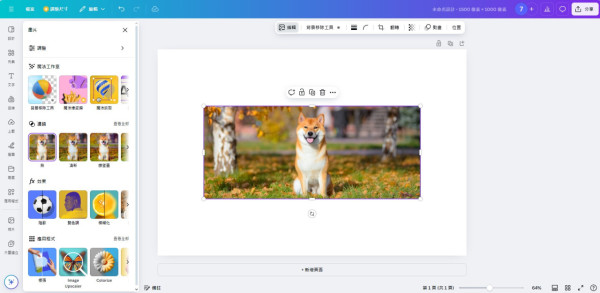
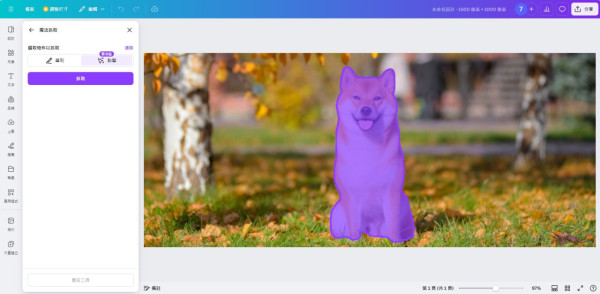
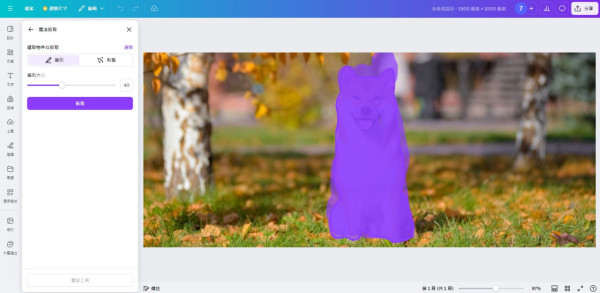
Canva 的魔法抓取工具,是相当方便及智能的实用工具,可以一次过完成移动相片物件及补回背景的工具。大家只要按“编辑”后,再选用“魔法编辑工具”,可先尝试用“点击”选项,让程序自动分析景物,以今次示范的图片为例,它能自动识别出整只柴犬,若未能自动选取大家心中的物件,则可改用笔刷功能,手动勾出大致的范围,然后按“抓取”。
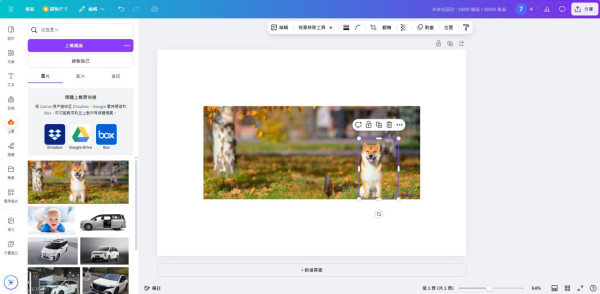
接下来,Canva 就会自动将主体与背景分离,可以随时移动、缩放、旋转,也可独立调整亮度、色彩、特效等。此外,抽出主体后的背景,也会以 AI 算法补回景物,效果十分出色。
此外,另一个玩法是大家还可以替换背景,例如从相片抽出主体后,再配上动画背景,这样就能产生一段短片了!
Canva AI 功能│抓取文字
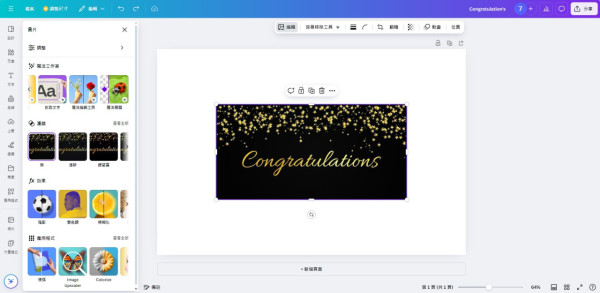
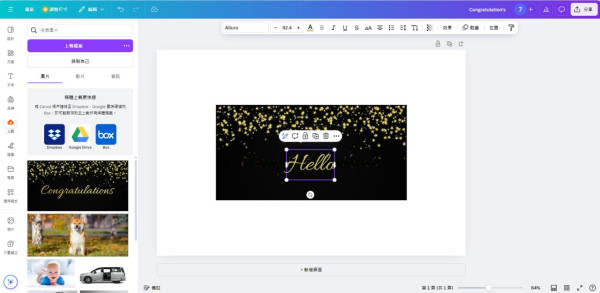
抓取文字功能的用法就像抓取工具几乎一样,但它主要是针对图片、影片中的文字而设,例如大家非常喜爱相片中的文字风格,可以利用此工具来提取,并套用到其他专案使用,或者又能更改背景后使用。
此外,另一用法是修改图片中的文字,利用文字抓取工具辨识后,相片中的字就会变成独立的文字图层,大家可以更改内容、字体大小、格式、颜色等,就像后期为相片加上文字一样简单。

Canva AI 功能│魔法编辑工具
AI 生成图片相信大家都听过,今次介绍 Canva 的魔法编辑工具,就能结合大家自已的图片再进行编辑,可以通过输入指令,改变或在图中新增景像或编辑。
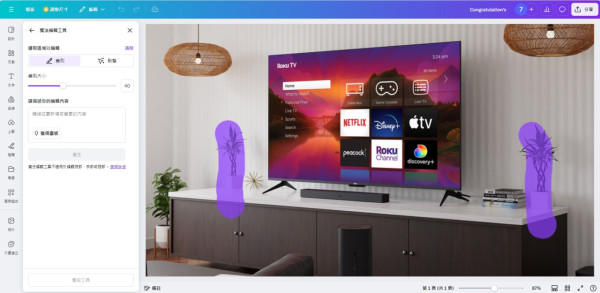
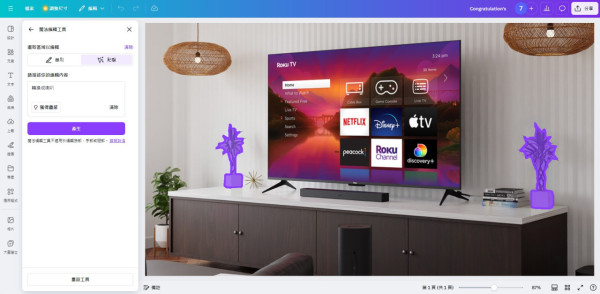
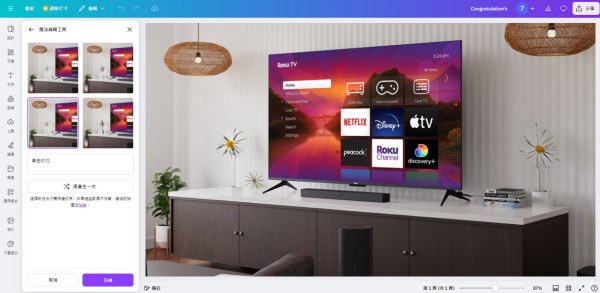
当开启相片后,进入魔法编辑工具页面,就能以点击或者笔刷,选出要进行编辑的位置。随后,大家便可在下方的空格内,输入清晰的指令让 AI 完成工作。以今次示范的图片为例,记者选择了图中的两盆植物,要换成其他式样,输入“黄色的花”,它就会产生 4 张可供替换的图片可供选择,若效果不满意可以按“再生成一次”。
Canva AI 功能│魔法展开
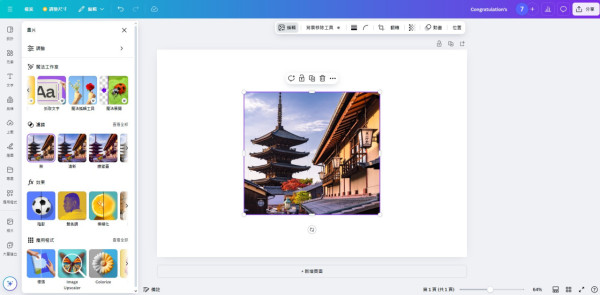
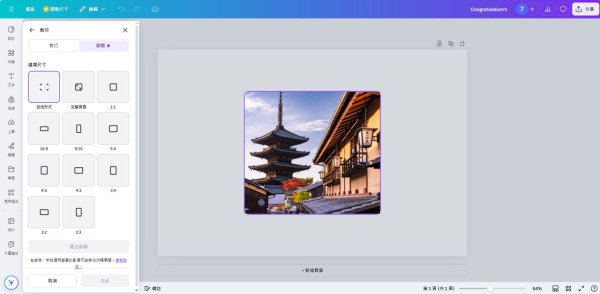
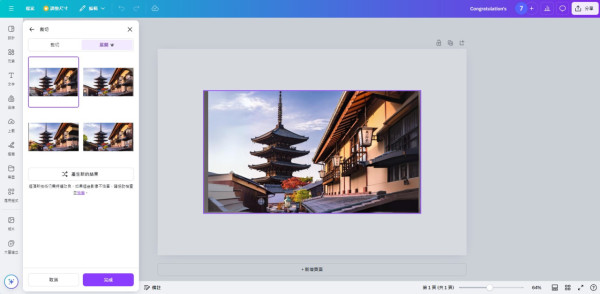
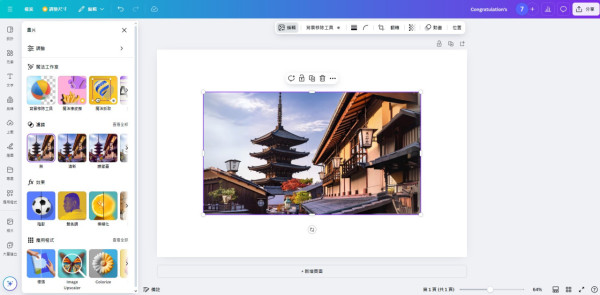
若果在创作时,手上的素材画面比例不合适,除了强行剪裁之外,使用 Canva 的魔法展开功能,便可将额外的位置补上,无论上方下方,或者左右两边都可以。
它的使用方法十分简便,只要上传要处理的相片后,再在“编辑”→“魔法展开”即可开始。点击后,大家可以选择希望输出的相片比例,此后 Canva 便会自动演算并补上相关位置的图像,并会提供 4 张输出选择,效果相当不错。
【延伸阅读】
Source : ezone.hk
Canva 是一款广受欢迎的在线设计工具,以其简单直观的操作界面和丰富的素材资源而闻名,非常适合设计新手及非设计专业人士使用。它提供多样化的设计模板,涵盖了社交媒体贴文、简报、名片、海报等各种需求,让用户可以轻松上手并快速创建专业级的视觉内容。
Canva 不少功能均为免费使用,部分进阶功能则要 Pro 订阅,个人版年费为 USD 120。
港生活人气本地热话

U Lifestyle App 请您去《EVANGELION》系列 30 周年纪念“最后的使者 渚薰展”香港!
神级声优专属语音导航🎧珍贵剧本还原经典场面✍️
↓U Lifestyle App赏您挪亚方舟畅玩门票↓
↓全新活动:创艺探索|Padel与Pickleball ↓

 U GO 本週好去處