


网速慢︱Apple官方揭5个“iPhone用户必犯设定错误” 开着“这个”是元凶!
网速慢︱你是否觉得手机明明才用了一两年,但网速却十分慢?打开网页要等5秒,看YouTube影片不断转圈圈,甚至连收发信息都开始延迟。你可能直觉认定:“是时候换新手机了!”事实上,很多时候网速的“元凶”并非硬件老化,而是你日常使用中不经意开启的几个iOS设定,正在背后占用你的网络带宽和系统资源!
5大iPhone设置错误
设置错误1:低数据模式 (Low Data Mode)
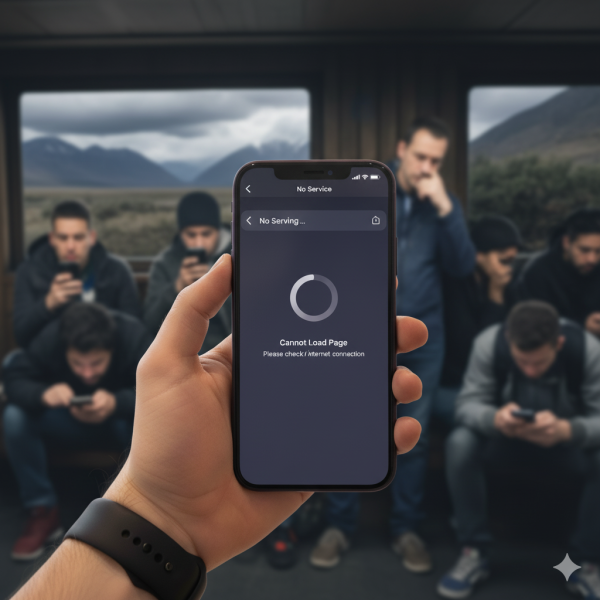
在所有影响网速的设置中,“低数据模式”是最容易被用户开启却最容易被忽略的网速杀手。许多用户开启它只是为了节省数据,却忘了这个功能会牺牲使用者体验。当此模式被开启时,iOS 系统会进入一种极度节约的状态,全面限制所有 App 和系统服务的网络活动,具体表现为媒体降级、后台停摆和下载暂停。



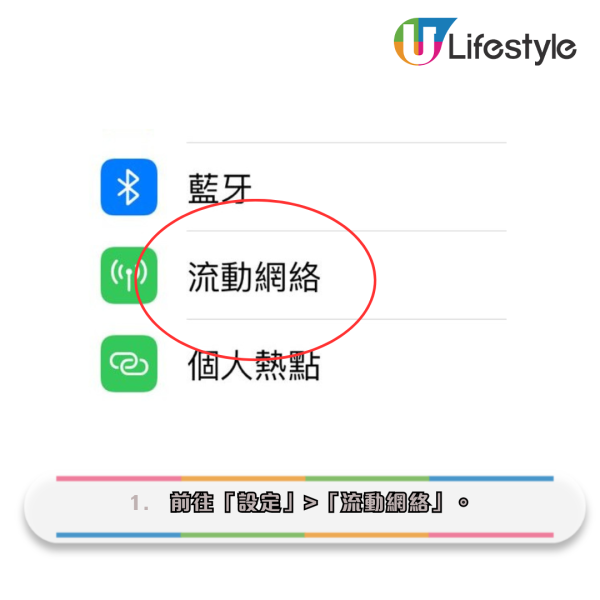
解决方法:
- 前往“设置”>“蜂窝网络”。
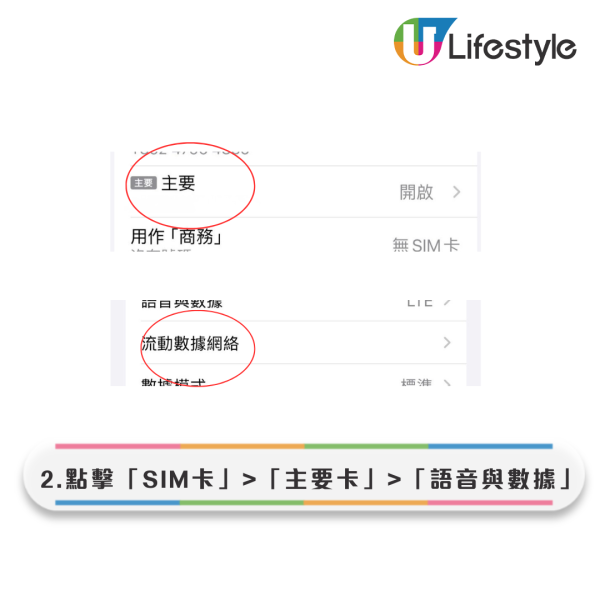
- 点击“SIM卡”>“主要号码”>“语音与数据”
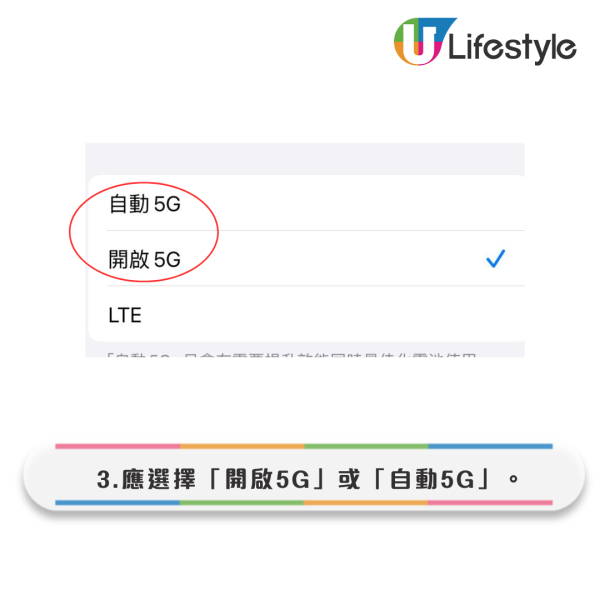
- 应选择“启用5G”或“自动5G”。
设置错误2:过多App占用“背景 App 刷新”
事实上,你的APP并不像你想象中那么安静。许多 App 即使你没有打开它,它们也被允许在系统后台进行数据刷新。当你允许过多 App 在后台刷新时,手机会不断地使用网络带宽去获取最新内容(如:社交媒体 App不停地获取最新的贴文、电邮App不停地更新检查新邮件)。



解决方法:
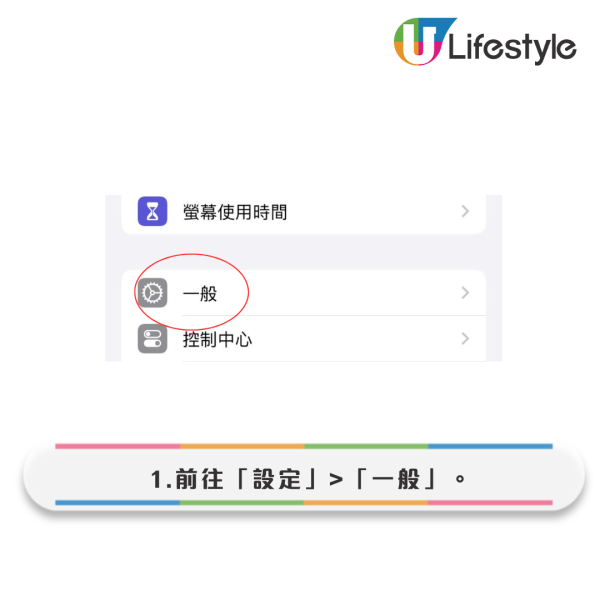
- 前往“设置”>“通用”。
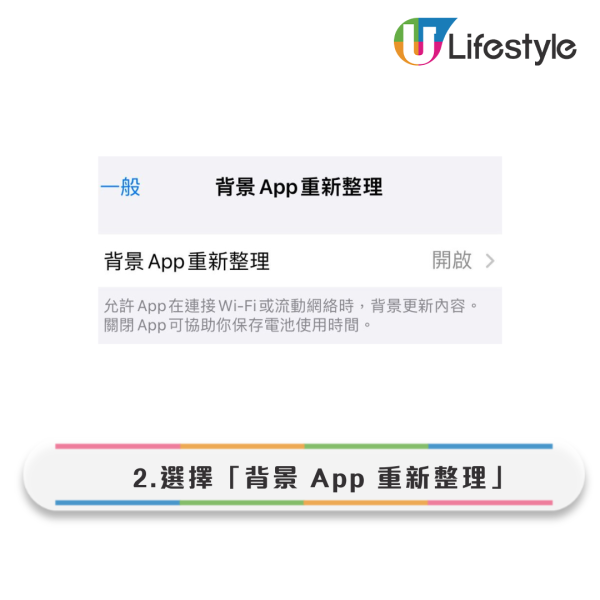
- 选择“后台 App 刷新”。
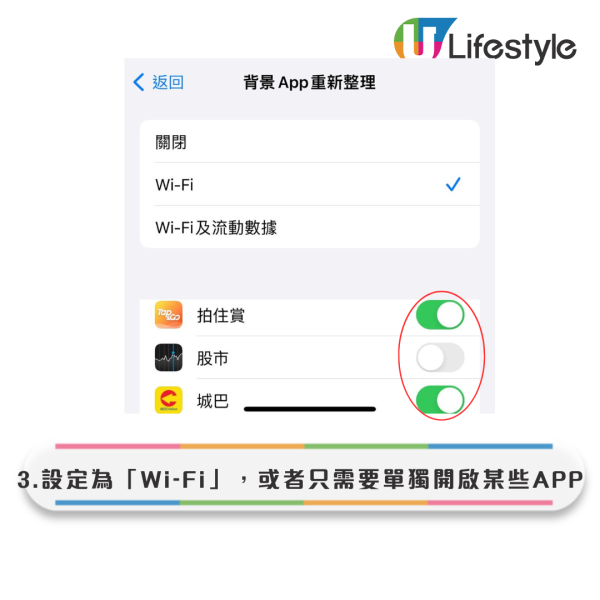
- 最理想的设置是将模式设置为“Wi-Fi”,或者只为你极度需要即时通知的核心 App(如通讯软件、银行 App)单独开启。
设置错误3:积累过量的 Safari 缓存与历史记录
浏览器缓存(Cache)本是为了让你更快再次加载经常访问的网页,但一旦积累过多,它就会从助推器变成拖油瓶。随着时间积累,Safari 中存储了大量的浏览记录、Cookies 和暂存资料。当这些文件过于庞大时就会造成处理负担。

解决方法:
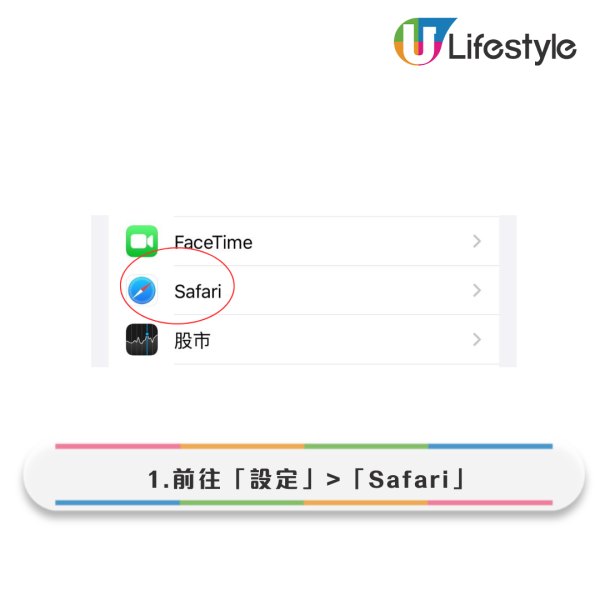
- 前往“设置”>“Safari”。
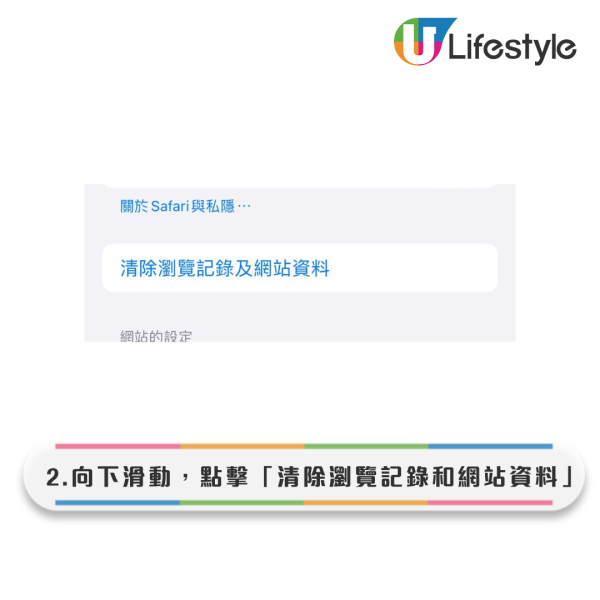
- 向下滑动,点击“清除历史记录与网站数据”。(温馨提示:此操作会清除所有网站的登录资料和历史记录,请确保已保存重要密码。)
设置错误4:网络设置内部冲突与异常积累
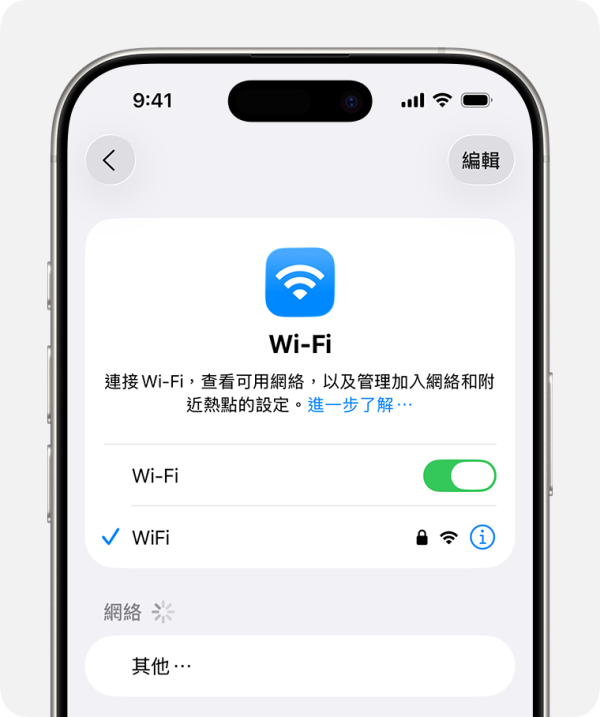
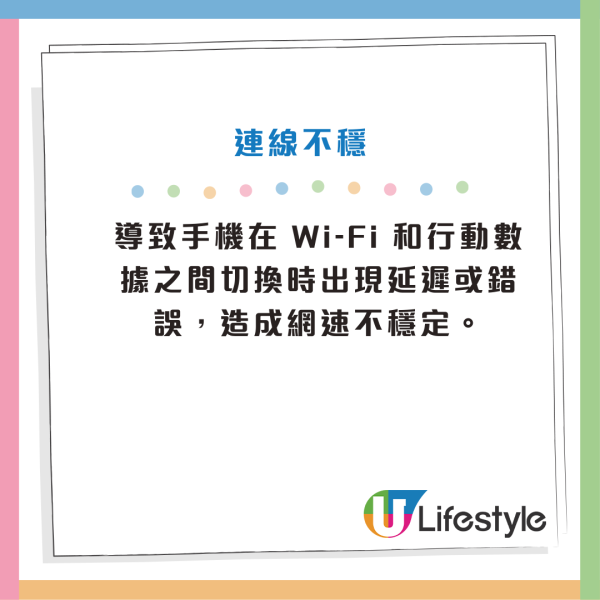
经过多次 iOS 系统更新、连接不同的 Wi-Fi 和 VPN 网络后,手机内部的网络配置可能会出现异常或冲突。这些潜在的网络设置错误虽然肉眼不可见,但却会干扰数据传输的稳定性和效率,会造成连线不稳和隐形错误。

解决方法:
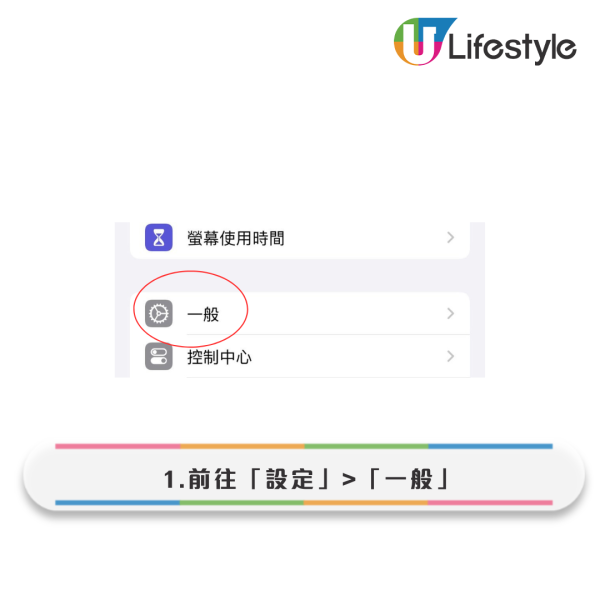
- 前往“设置”>“通用”。
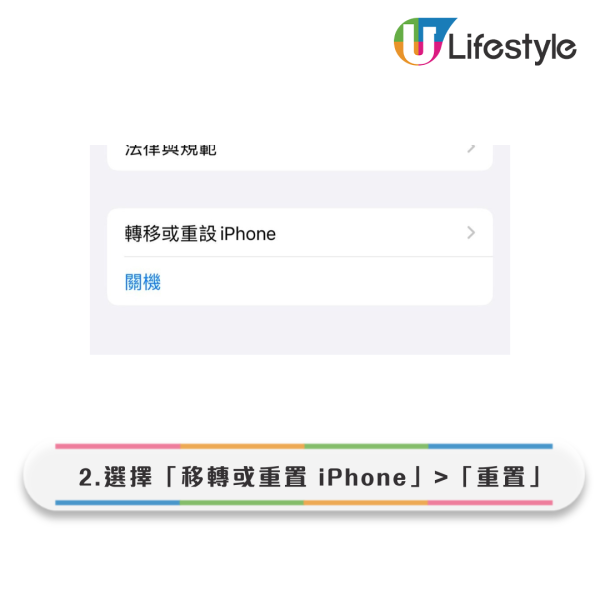
- 选择“传输或还原 iPhone”>“还原”。
- 点选“还原网络设置”。(温馨提示:此操作只清除所有已保存的 Wi-Fi 密码和 VPN 设置,不会删除你的相片、App 或其他个人数据。)

设置错误5:电池老化带来的“性能管理”降频问题
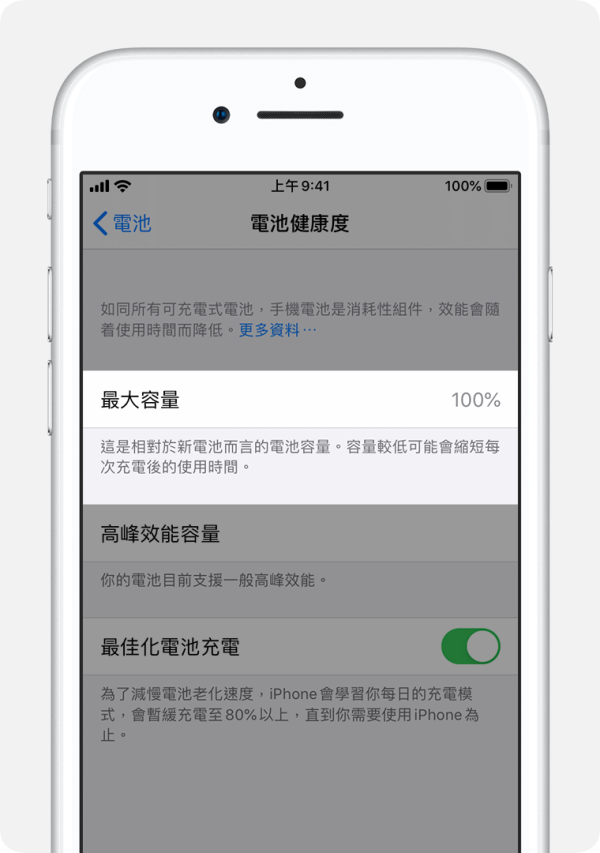
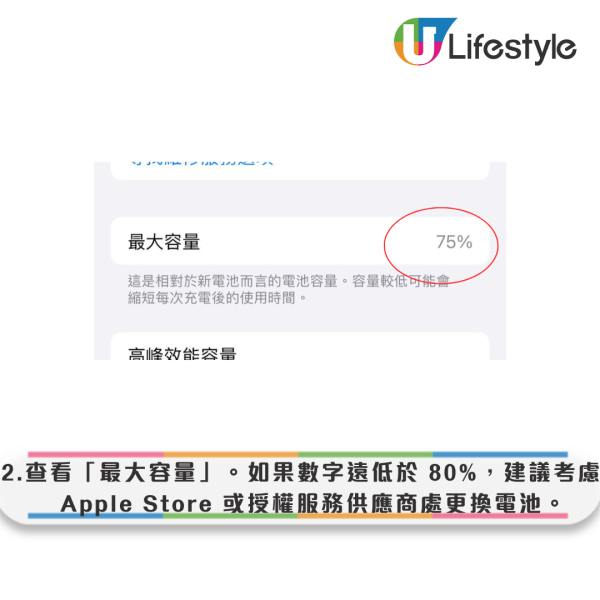
虽然这不是一个可以一键关闭的设置,但它是影响手机性能和网速的硬件终极元凶,并且受到系统内置的“性能管理”机制控制。当iPhone电池最大容量因老化而降至 80% 以下,或系统检测到电池无法提供足够的峰值电力时,系统会自动介入,并且拖慢网速。


解决方法:
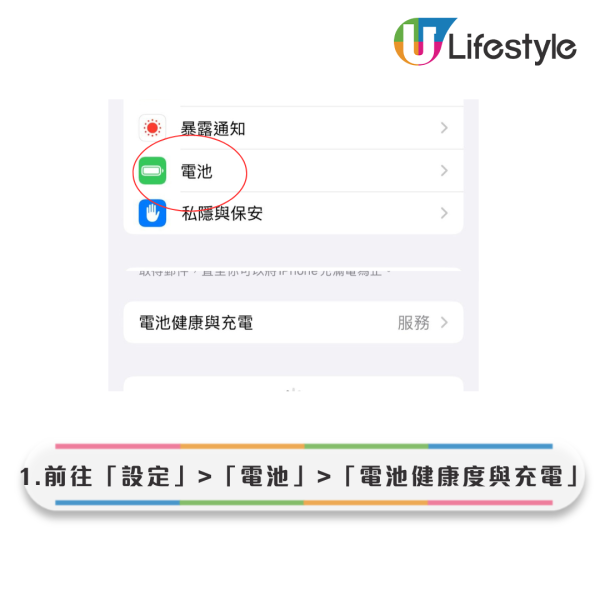
- 前往“设置”>“电池”>“电池健康与充电”。
- 查看“最大容量”。如果数字远低于 80%,建议考虑到 Apple Store 或授权服务供应商处更换电池。
注:以上资料只供参考,如有问题建议咨询专业人士。
资料来源:APPLE官方
港生活人气本地热话

↓ 限时登记拎主题乐园门票!🎢↓

【请您食😋】东海堂秋の名月礼盒🌕!
↓今个中秋带您沉醉喺麻糬嘅软糯同流心嘅香浓之间↓

 U GO 本週好去處