

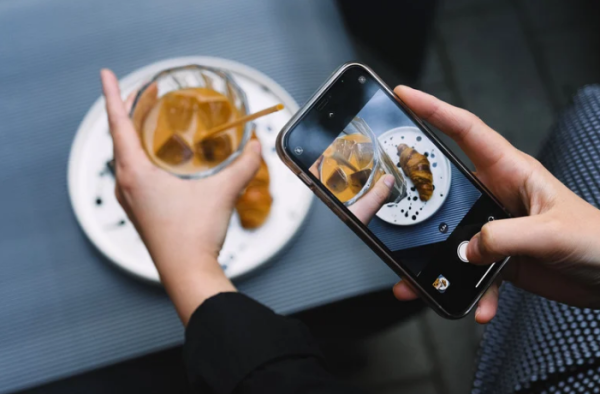
iPhone相册几万张照片怎么找?教你1招隐藏功能,关键字一搜即现!附4步教学
【iPhone相册搜索教学 / 照片分类记录 / 添加文字 / iOS教学 / 隐藏设定】不少 iPhone 用户的手机相册内均存有数以千计的照片与截图,当需要寻找特定旧照或资料时,往往如同大海捞针。事实上,iOS 系统内置了极其实用的照片标记与搜索功能,只需简单设定,便能大幅提升整理与寻找照片的效率。
解决相册杂乱痛点:照片标记功能的优势与整合
随着智能手机普及,相册不仅记录日常生活与旅游点滴,更常用于存储工作文件、学校资料及网页截图。当照片数量积攒庞大,传统按时间轴逐一翻找的方式耗时费力。通过 iOS 的“文字说明”功能,使用者可为特定照片添加关键字,实现精准且快速的相册管理。

实测教学:简单4步添加文字说明
相信不少 iPhone 用户的手机相册内都积攒了数千甚至上万张照片,当中夹杂着工作文件、学习笔记、网购截图以及各式日常生活照。当照片数量太多时,单凭视觉记忆逐一翻查往往既费时又费力。其实 iOS 系统早已内置了非常有用的照片标注功能,只要跟着以下4个简单步骤,就能为照片加上专属的文字标签,轻松做好分类与记录:
▼添加文字说明教学▼


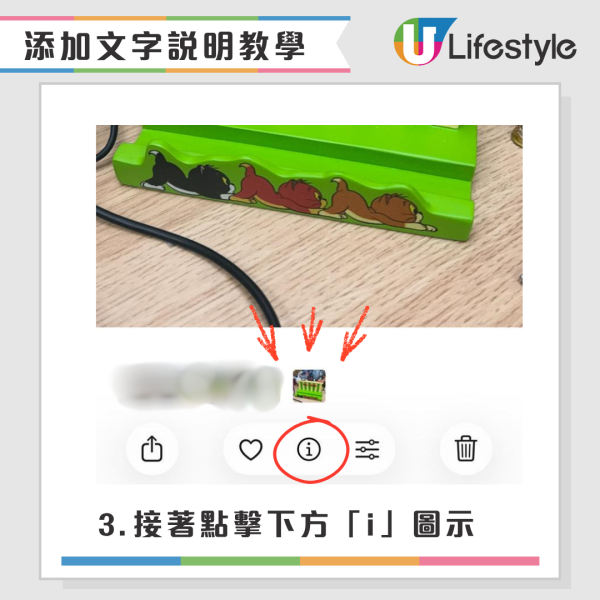
1. 开启 iPhone 相册,点选欲添加标签的照片。
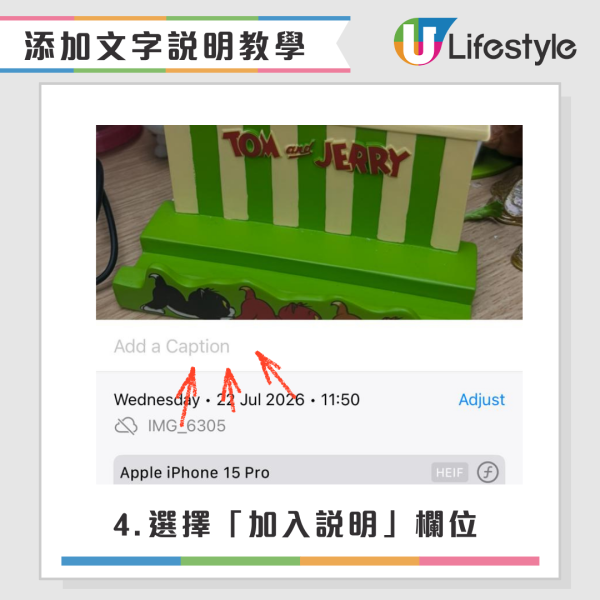
2. 接着点击下方“i”(资讯)图标,并选择“加入说明”栏位。
3. 在此输入与该照片相关的关键字(如:工作报告、旅游、餐厅名称等)。
4. 最后点选右上角的“完成”,即成功完成设定。
2大快速搜索照片方法
当你为照片做好文字注解后,就等于建立了一个专属自己的资料库。日后无论是几个月前存下的收据,还是去年的会议记录,都不用再由头翻到底。iOS 系统提供了2种极速搜索的途径,让你随时随地都能在几秒钟内精准锁定目标图片:
▼利用相册内置搜索功能▼

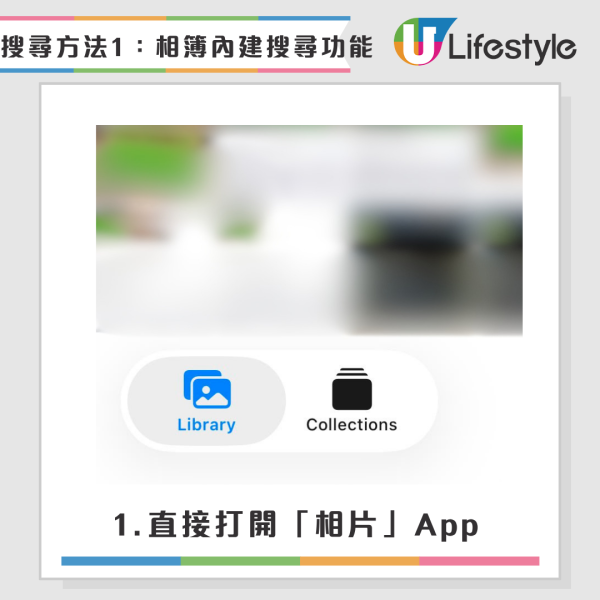
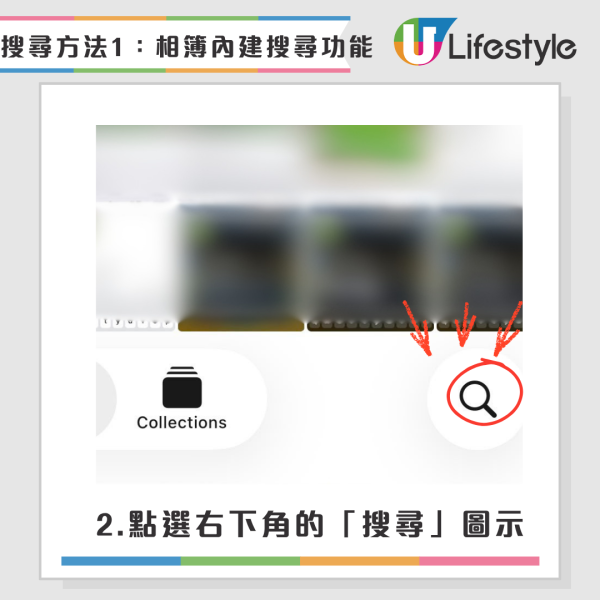
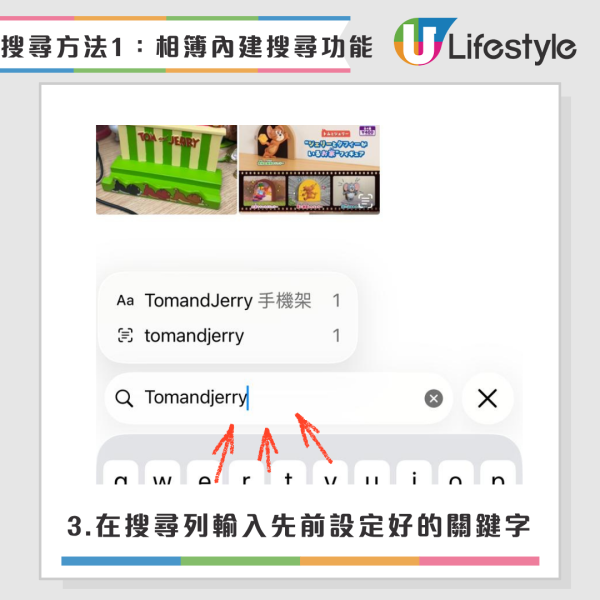
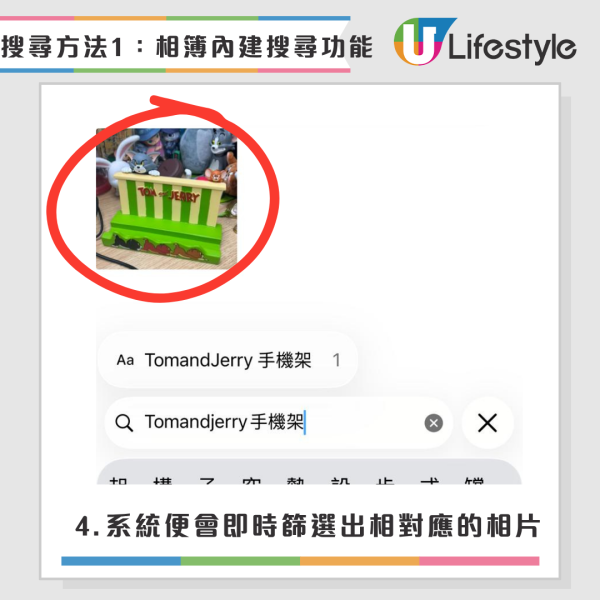
1. 打开“照片”App,点选右下角的“搜索”图标。
2. 在搜索栏输入先前设定好的关键字,系统便会即时筛选出相对应的照片。
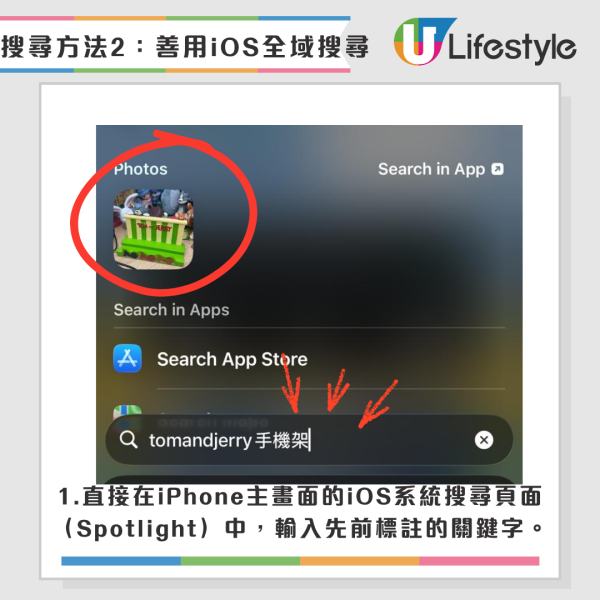
除了在相册内进行检索之外,用户亦可直接在 iPhone 主画面的 iOS 系统搜索页面(Spotlight)中,输入先前标注的关键字。系统同样会跨应用程序搜索到相应的照片,提供更便捷的搜索体验。
▼善用iOS系统全域搜索▼
资料及图片来源:《港生活》、CANVA
iPhone粤语语音输入狂打错字?揭迟钝元凶,关闭1个隐藏设定秒变准
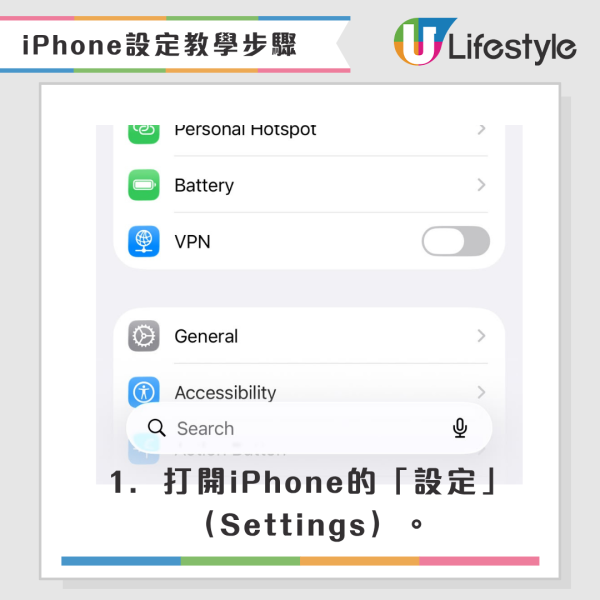
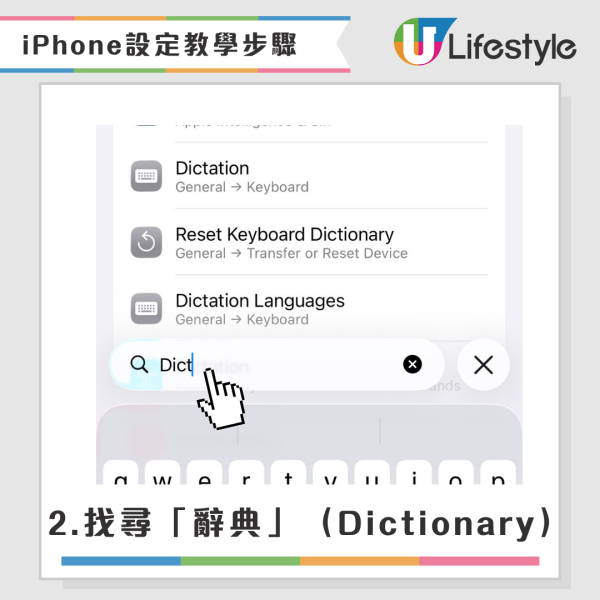
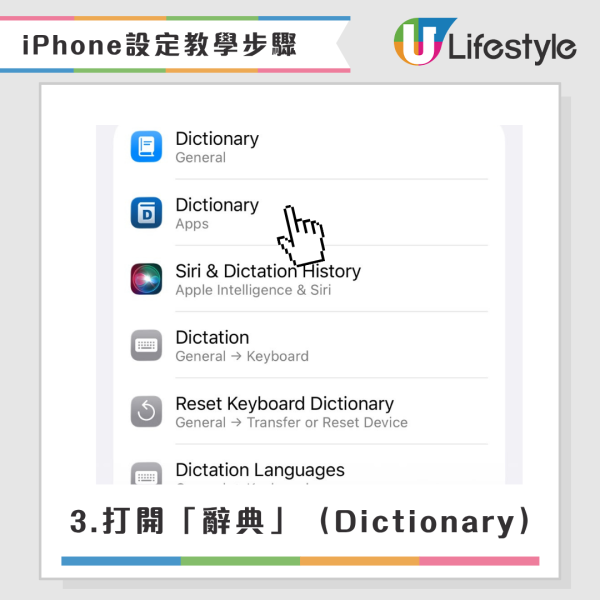
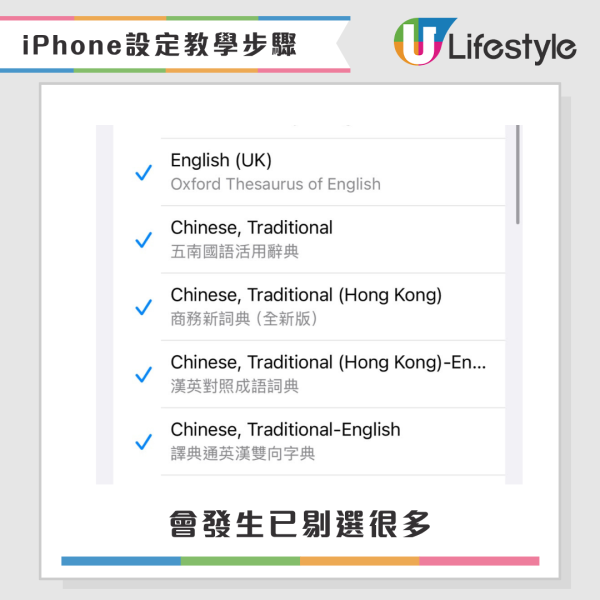
【iPhone语音输入 / 粤语输入法 / iOS教学 / 隐藏设定 / iPhone迟钝】不少iPhone用户近年都惊觉,手机的粤语语音输入法似乎越来越“迟钝”且出错率极高,经常将日常词汇误认。近日,有网友在社交媒体揭开这个“越用越笨”的背后元凶,原来是因为系统内置了过多不必要的字典,导致词库混乱。该网友更分享了一招极速改善输入准确度的隐藏设定,随即引发全网热议与实测潮。

APPLE用户快检查!新型“iPhone日历”漏洞诈骗:官方邮件都难防、教你一键自救
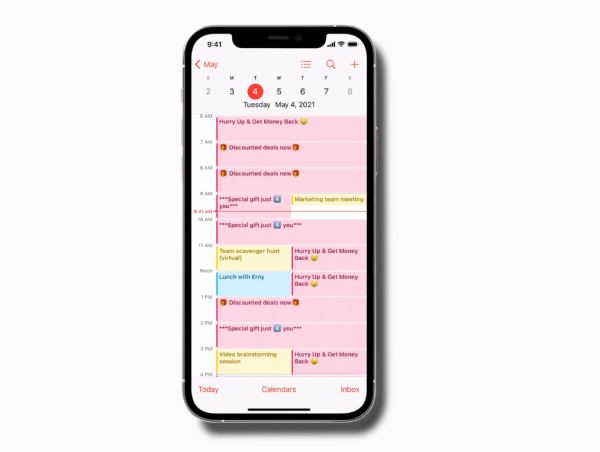
近日资安界发出紧急警报,针对全球庞大的 iPhone 用户群体,一种极具误导性的新型“日历诈骗”正大规模扩散。这类攻击利用苹果系统的信任机制,让钓鱼信息披上官方外衣,使人防不胜防。




iPhone电量狂跌?5个“隐藏功能”默默烧电!Apple官方教你一键关闭设定续航力翻倍
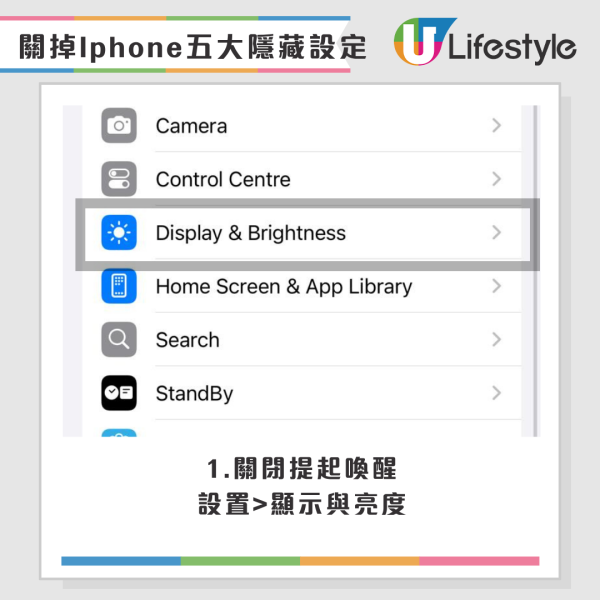
许多 iPhone用户常抱怨电池撑不到一天就得充电,但你知道吗?其实有些“预设开启”的功能正默默吃掉你的电量!根据 Apple 官方支持文件与专业技术人员的建议,只要关闭这些隐藏设定,多数用户可延长电池续航力高达 50%!本文将为你揭开这些耗电元凶,让你的 iPhone 彻底变身“长命机”。
港生活人气本地热话

↓【请您叹奢华海景下午茶!✨】↓
> 登记免费双人High Tea <

↓U Lifestyle App赏您挪亚方舟畅玩门票↓
↓全新活动:创艺探索|Padel与Pickleball ↓

 U GO 本週好去處