


电脑Lag机慢到想砸烂?免装外置App一键释放Windows C盘空间 实测成功清理50GB!
Windows C盘没空间,不但令电脑执行速度变慢,甚至有可能连打开Google都有卡顿情况出现!想清理C盘但又不想使用第三方工具进行进阶操作,只要跟着以下步骤,便能彻底移除C盘中的隐藏垃圾,YouTuber更实测可释放高达50 GB存储空间,让电脑重获新生!
电脑C盘空间不足怎么办?
C盘容量不足怎么办?
相信大家也试过Windows C盘空间不足的窘境,不但会导致电脑执行缓慢,更有可能影响上网体验,开Google都会有卡顿的情况!以下教大家一系列高效、安全的清理C盘方法,适用于Windows 10和11,且无需第三方应用下,实测释放可高达50 GB储存空间!
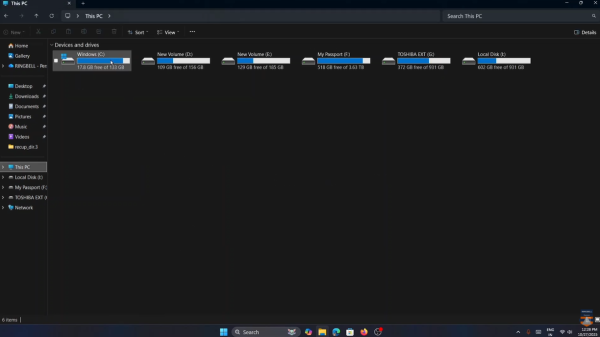
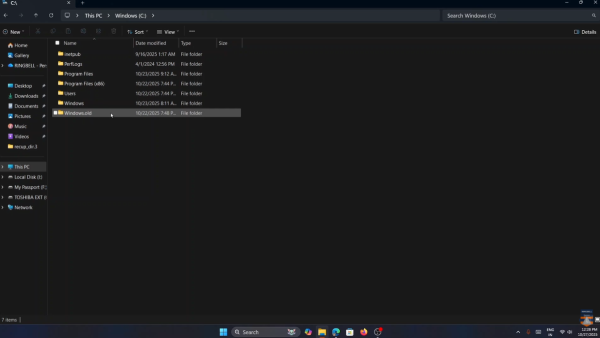
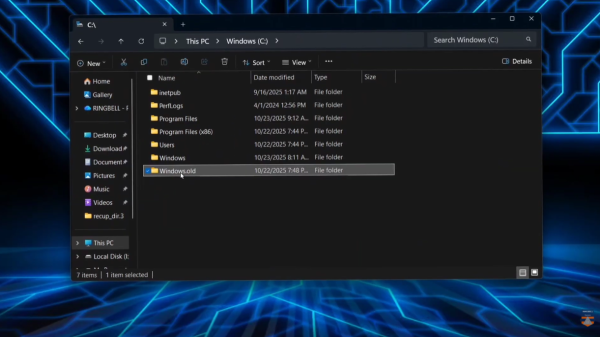
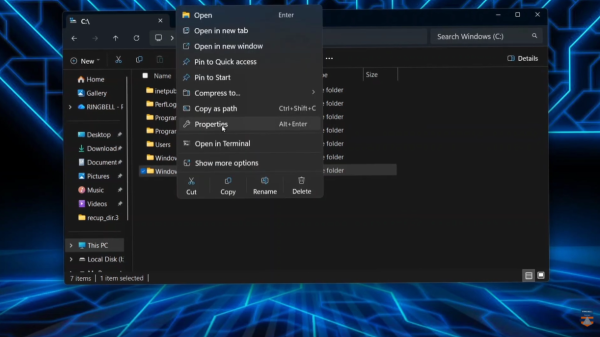
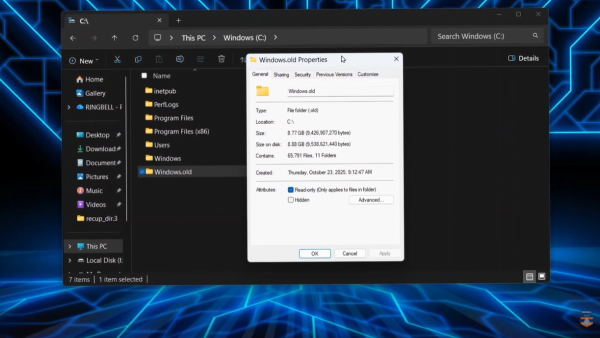
清理C盘步骤一︰彻底移除旧版Windows安装档
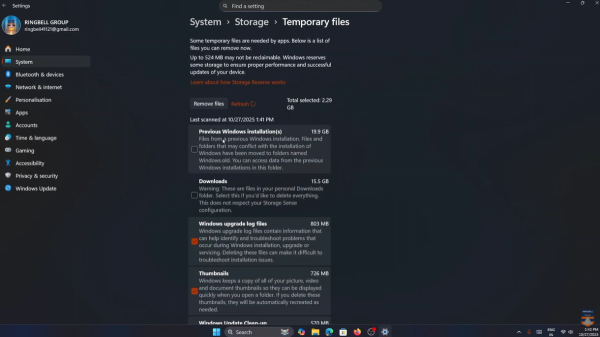
不少用户升级Windows后,系统会自动保留一个名为“Windows.old”的旧版本文件夹,以备回溯之需。然而,这个文件夹往往占用超过20 GB的庞大空间,也是导致Windows C盘爆满的头号元凶。
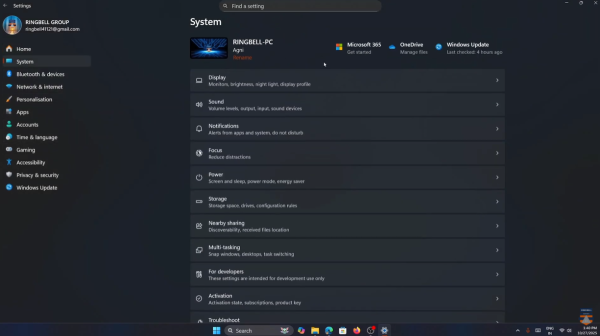
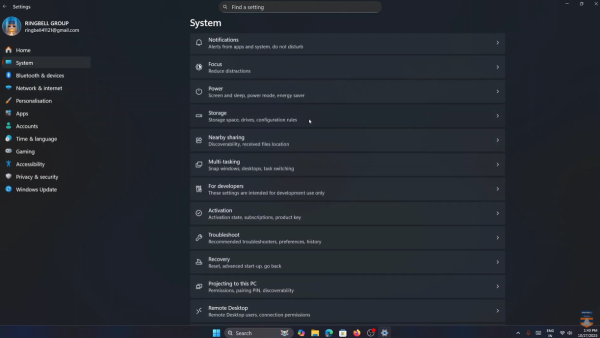
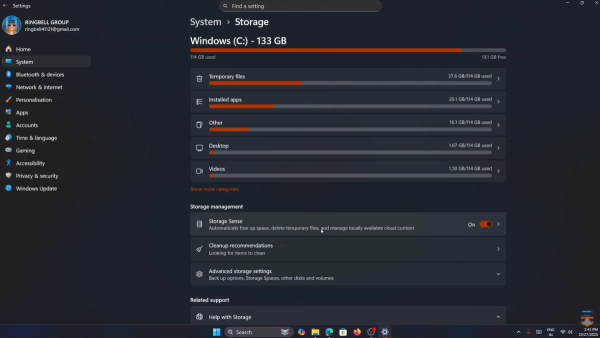
清理C盘空间高效清理方法
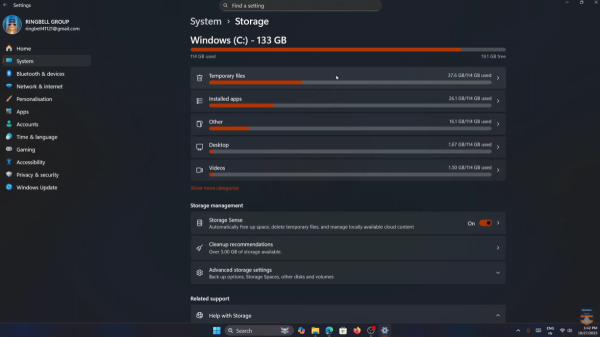
- 进入“开始”>“设置 Setting”>“系统 System”>“储存空间 Storage”
- 等待系统分析完成后,点击“暂存文件 Temporary files”
- 勾选“先前Windows安装 Previous Windows installation(s)”、“Windows Update记录文件 Windows upgrade log files”及“Windows更新清理 Windows Update Clean-up”等(如上图)
- 点击“移除文件 Remove files”后“继续 Continuous”
清理C盘步骤二︰清除系统更新暂存及应用程序旧资料
不系系统文件和应用程序暂存并非透过一般界面清理,因此需要利用Windows内置的“执行 Run”指令进行深度清理。
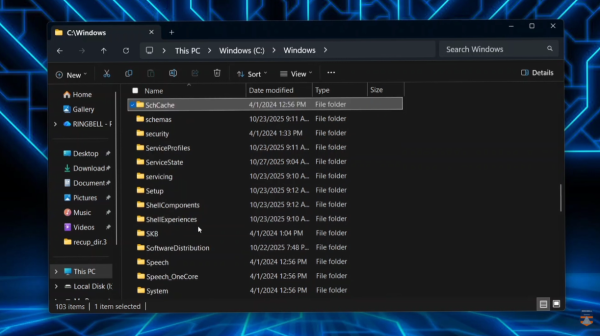
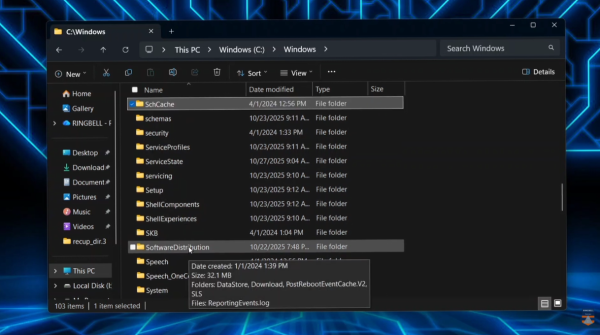
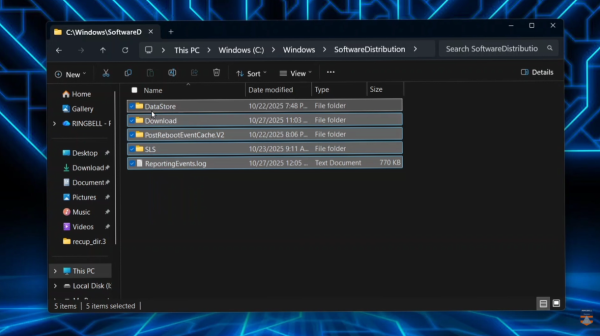
SoftwareDistribution文件夹清理︰系统更新暂存
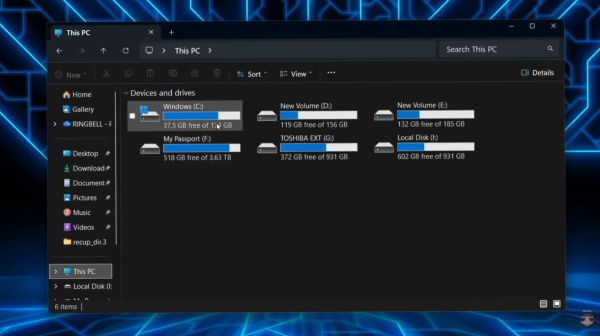
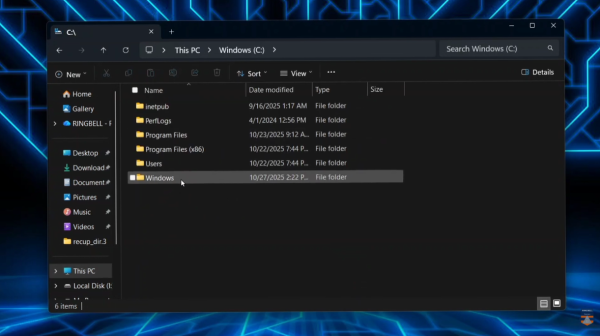
- 前往Windows C盘 > Windows文件夹
- 寻找“SchCache”并删除“SoftwareDistribution”文件夹
这个文件夹储存了所有Windows更新和应用程序安装的暂存细节,删除后可释放空间,同时不影响系统运作。
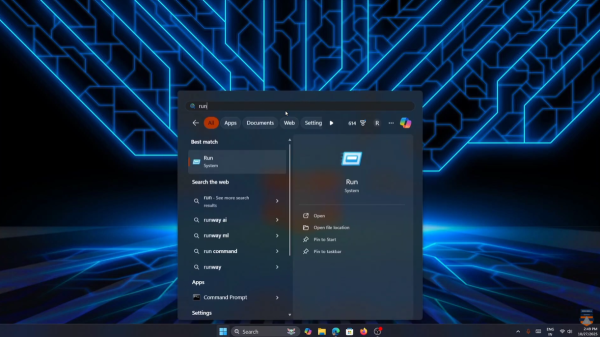
删除用户暂存档Temporary Files
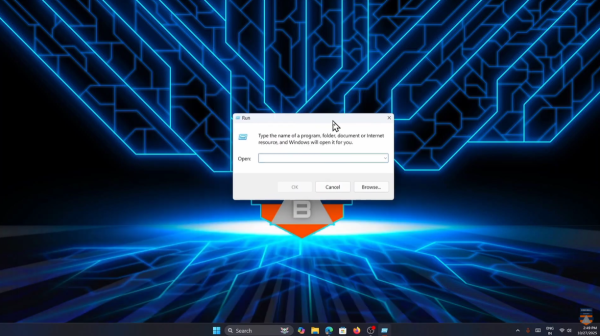
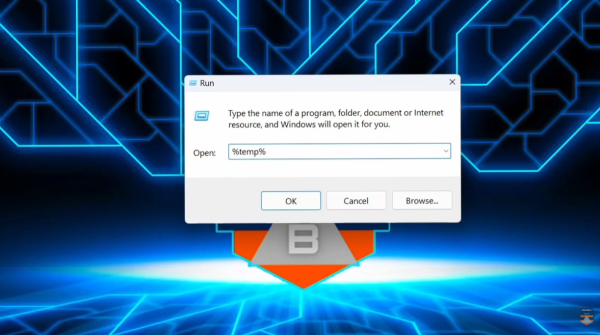
- 按Win + R键开启“执行 Run”
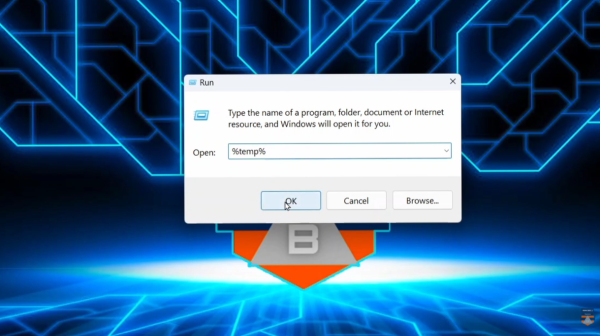
- 输入“%temp%”后按“确定”
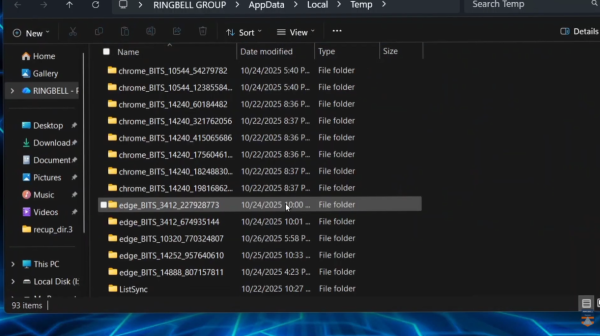
- 选取文件夹内所有文件并删除(部分使用中的文件可选择略过)
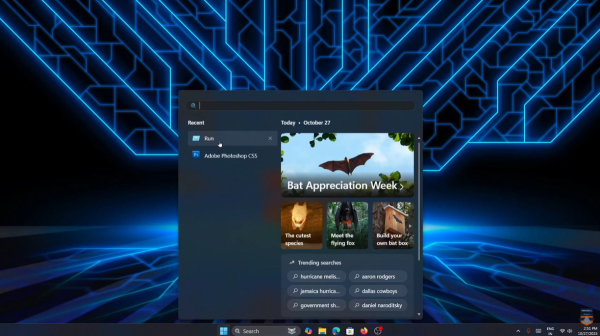
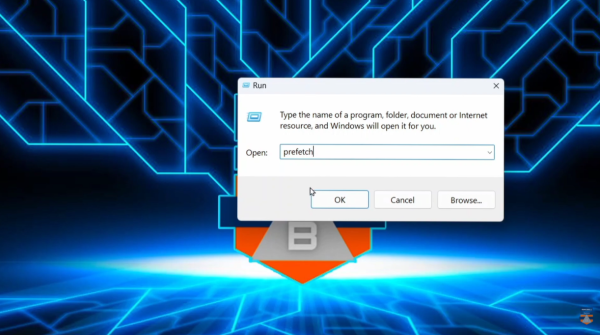
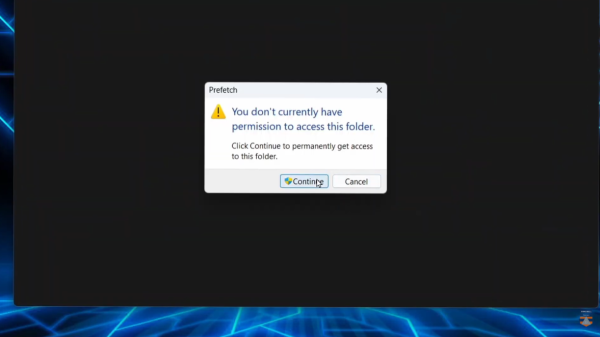
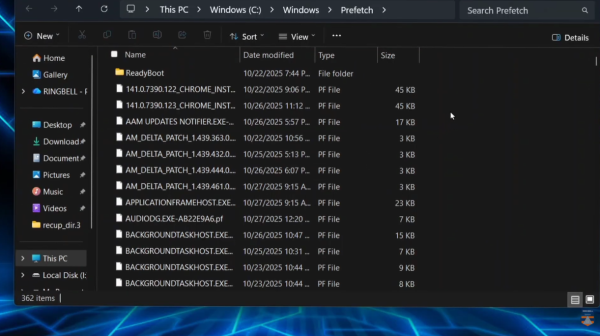
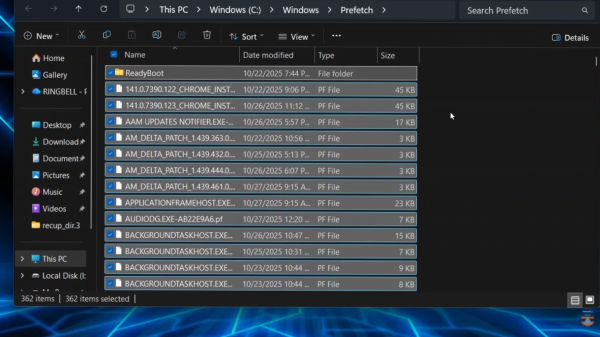
清理预读文件Prefetch
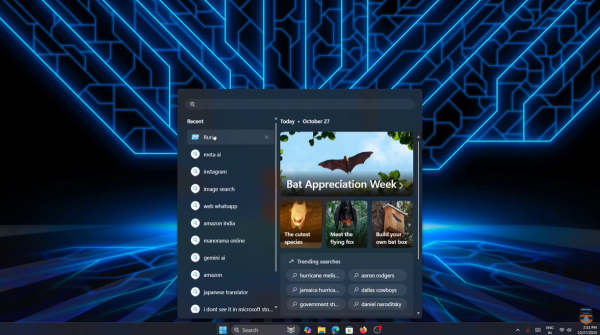
- 再次按Win + R键开启“执行”
- 输入“prefetch”后按“确定”
- 选取所有文件并删除
深度清理AppData本地暂存
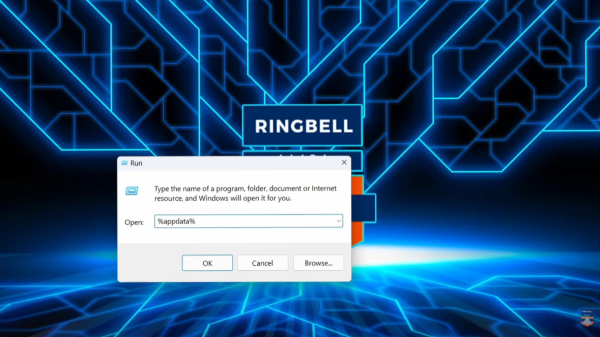
- 再次按Win + R键开启“执行”
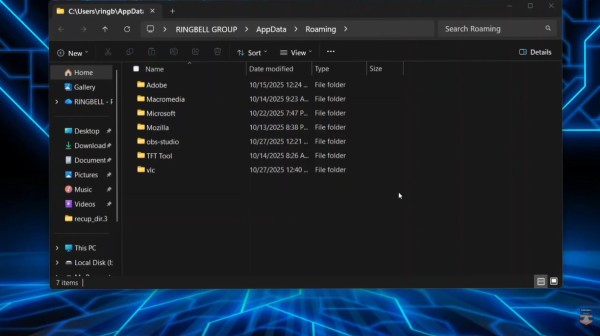
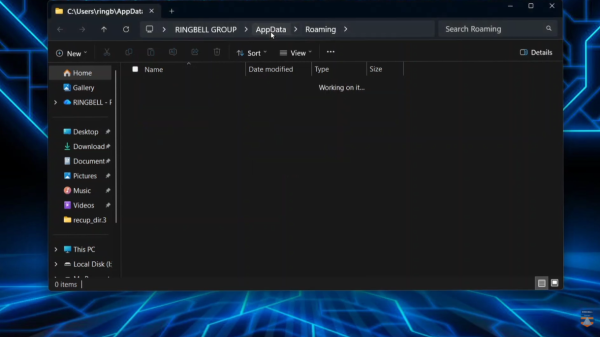
- 输入“%appdata%”后按“Enter”
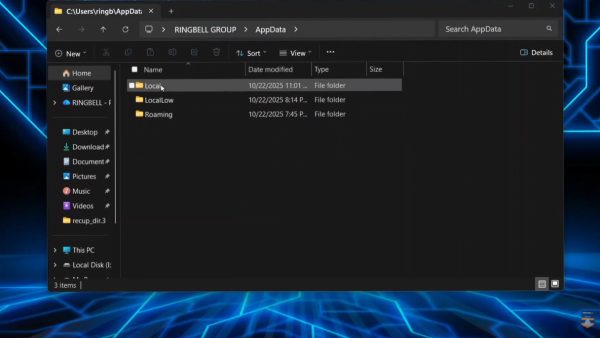
- 返回至上一层“AppData”文件夹,然后进入“Local”文件夹
- 进入“Temp”文件夹再次清除残余文件
这个文件夹内含大量已移除或不再使用的应用程序残留文件夹,找到并删除它们。
清理C盘步骤三︰使用“磁盘清理”彻底移除系统还原点
“系统还原点 System Restore Points”虽然是电脑的保险机制,但会占用数 GB甚至数十 GB空间。
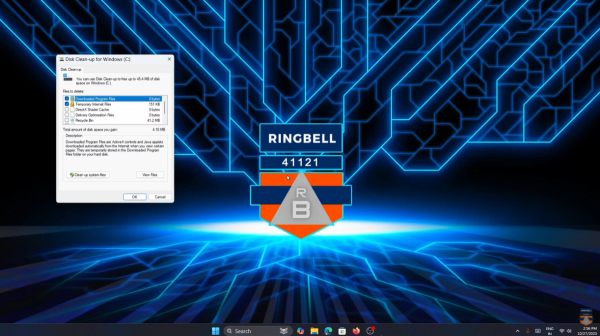
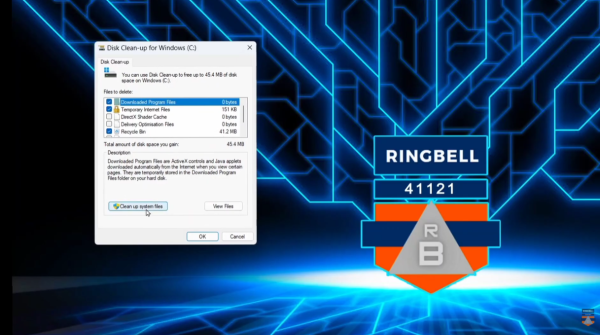
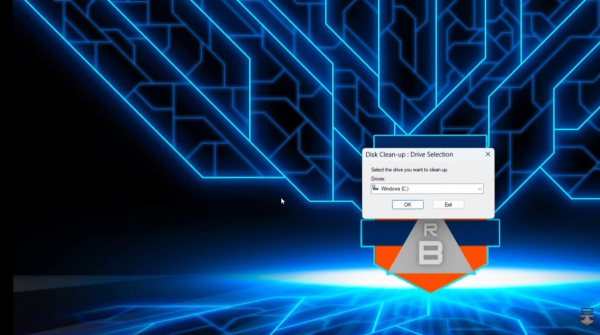
清理C盘空间高效清理方法
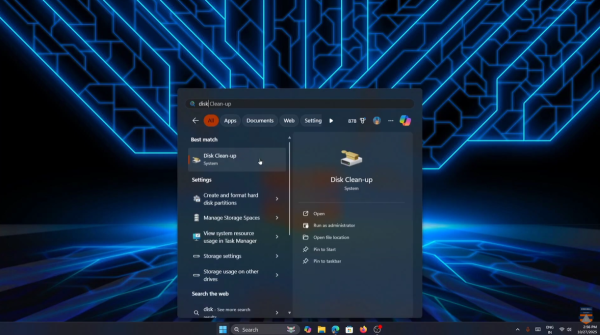
- 在“开始”菜单输入“磁盘清理 Disk Clean-up”并打开应用程序
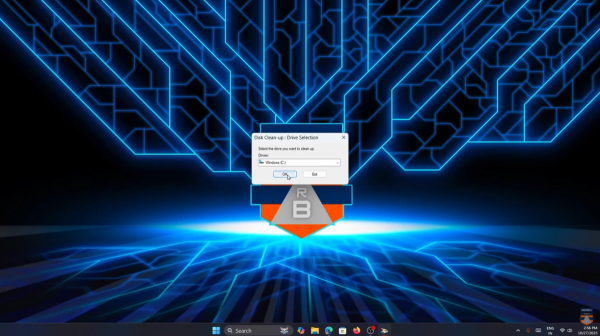
- 选择Windows C盘,点击“确定”,然后点击“清理系统文件 Clean up system files”>选择Windows C盘,点击“确定”
- 切换到“更多选项 More Options”分页
- 在“系统还原与阴影复制 System Restore and Shadow Copies”项目下,点击“清理 Clean up”>“删除 Delete”
- 切换到“磁盘清理 Disk Clean-up”分页,点击“确定”>“删除 Delete”
C盘清理Q&A
1. 我无法直接删除“Windows.old”文件夹,它要求权限,但之后又持续分析文件,花费很长时间,但什么都没发生。
正确做法︰从“设置” > “系统” > “储存空间” 那里进行清理。
2. 我在Windows C盘看不到“Windows.old”文件夹,但硬盘占用的空间比平常多。
正确做法︰前往“系统设置”,然后到“系统储存空间”,接着开启“暂存文件”,就会看到删除它的选项了。
注︰以上资料只供参考,如有疑问请咨询专业人士。
参考资料︰YouTube@RINGBELL
港生活人气本地热话

↓ 限时登记拎主题乐园门票!🎢↓

【请您食😋】东海堂秋の名月礼盒🌕!
↓今个中秋带您沉醉喺麻糬嘅软糯同流心嘅香浓之间↓

 U GO 本週好去處